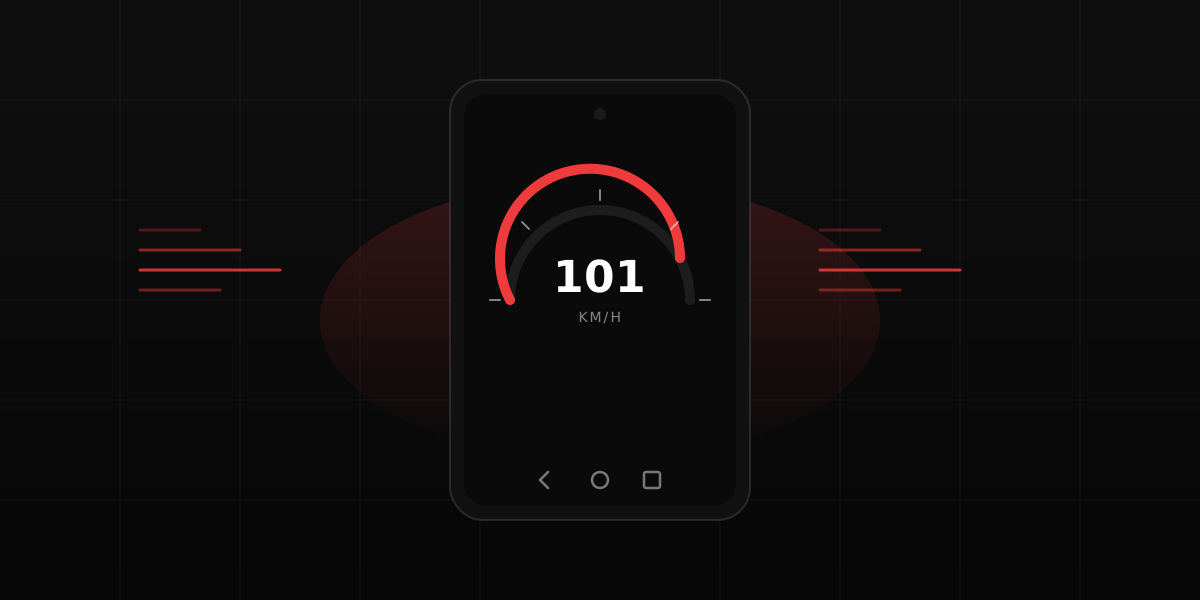
Cualquier teléfono Android moderno tiene un chip GPS multiconstelación capaz. Lo difícil es conseguir que te muestre una lectura de velocidad, porque Android no tiene un velocímetro propio a nivel de sistema. Hay varias formas de hacerlo, la mayoría gratuitas y casi todas ya instaladas en tu teléfono. Aquí va lo que hace cada una, dónde falla y cuál usar. Este es el complemento Android de nuestra guía del velocímetro para iPhone, y como Android es la plataforma más grande a nivel mundial, las opciones son, si acaso, algo más amplias.
1. Velocímetro de Google Maps (integrado)
Google Maps viene en casi todos los teléfonos Android, y
tiene un velocímetro escondido en sus ajustes. Una vez
activado, muestra tu velocidad actual en una pequeña insignia
en la esquina inferior del mapa, tanto durante la navegación
paso a paso como, en la mayoría de regiones, mientras
conduces sin ruta con Maps abierto. El ajuste es fácil cuando
se sabe el camino: Maps > Configuración >
Navegación > Velocímetro. En la app, toca tu foto
de perfil, elige Configuración, luego
Configuración de navegación, baja hasta la
sección de opciones de conducción y activa el
Velocímetro (y los
Límites de velocidad donde tu país lo
admita).
Con ambos activados, la insignia de velocidad se sitúa en la esquina y se pone en rojo si superas el límite mostrado por más de unas mph. Esto es lo más parecido a un velocímetro por defecto que tiene Android, y para la mayoría de los conductores es todo lo que necesitan. La insignia se actualiza aproximadamente una vez por segundo, lo bastante fluido para sentirse en vivo sin saltar con cada pequeña oscilación del GPS. El inconveniente es el mismo que tiene Apple Maps: hay que mantener Google Maps en primer plano. Cambia a un podcast o a la pantalla de inicio y la insignia desaparece. No hay superposición permanente, no hay notificación, no hay velocidad en la pantalla bloqueada. Google ha mantenido el velocímetro como una función de Maps en lugar de una del sistema, por lo que una app de terceros o una herramienta web sigue siendo la única forma de tener una pantalla de velocidad que no esté envuelta en un mapa de navegación.
2. Velocidad en el tablero de Android Auto
Si tu coche es compatible con Android Auto (la mayoría de los fabricados a partir de 2017 lo son), el velocímetro de Google Maps pasa directamente a la pantalla del coche. Conecta el teléfono, inicia Maps en Android Auto y la misma insignia de velocidad aparece en la pantalla integrada más grande, junto al mapa y a tu música. Esta es la configuración más limpia para conducir a diario: la velocidad es visible sin sostener el teléfono, sin cambiar de app y sin apartar la vista de la carretera durante mucho tiempo.
La velocidad de Android Auto proviene del mismo chip GPS del teléfono que Maps en el dispositivo, así que la precisión es idéntica. La única diferencia es la presentación. En una conexión con cable de Android Auto, la latencia entre el cambio de velocidad y la actualización de la pantalla es de alrededor de un segundo; el Android Auto inalámbrico añade una pequeña fracción más. Ten en cuenta que la insignia solo aparece cuando Maps es la app activa en la pantalla del coche, la misma restricción de primer plano que en el teléfono.
3. Velocímetro en el navegador (sin instalación)
En realidad no se necesita ninguna app. Chrome en Android (y cualquier otro navegador Android moderno) expone los mismos datos GPS a través de la API estándar de Geolocalización. Abre el navegador, ve a un velocímetro web como gpsspeedometer.io, toca para empezar, concede el permiso de ubicación una vez y la página lee tu velocidad directamente del sistema operativo en tiempo real. No se descarga nada, no se instala nada y tu ubicación nunca sale del dispositivo.
La ventaja respecto a Google Maps es el enfoque en una sola función: una lectura de velocidad grande, un selector MPH/KPH y nada más compitiendo por el espacio de pantalla. En Android también puedes añadir la página a tu pantalla de inicio desde el menú de Chrome, lo que le da un icono al estilo de una app y una vista a pantalla completa sin que nada se instale de verdad. El compromiso es el conocido: hay que mantener el navegador en primer plano, y la página deja de actualizarse si la pantalla se apaga, así que el tiempo de espera de la pantalla importa. Para un viaje puntual, una sola carrera o una verificación rápida de la lectura del tablero, esta es la opción a probar primero. Sin compromiso, sin instalación, sin cuenta, y tus datos de ubicación nunca salen del teléfono.
4. Apps de velocímetro de Play Store
Una app dedicada se gana su sitio en el momento en que quieres más que un número: grabación de trayectos, mapas de ruta, historial de velocidad punta, un modo HUD que refleja dígitos legibles contra el parabrisas de noche, o un cronómetro de 0 a 60. Nada de eso es posible en un navegador, y Google Maps no registra trayectos para revisarlos más tarde. Play Store tiene decenas de apps de velocímetro, que se dividen en aproximadamente tres tipos. Hay velocímetros sencillos y gratuitos (normalmente con anuncios), apps tipo trayecto y dashcam que graban rutas y estadísticas, y apps orientadas a HUD o motocicletas con pantallas nocturnas de dígitos grandes.
Dos advertencias antes de instalar una. Primero, los permisos: un velocímetro solo necesita la ubicación, así que desconfía de cualquier app que también pida los contactos, el micrófono o el estado del teléfono. Segundo, los anuncios: muchas apps gratuitas muestran anuncios agresivos a pantalla completa que aparecen a mitad de la conducción, lo cual es molesto e inseguro. Lee las reseñas recientes. Para una lista corta y seleccionada de qué apps vale la pena instalar de verdad, consulta nuestra recopilación de las mejores apps de velocímetro. Elijas la que elijas, recuerda que todas las apps leen el mismo chip GPS del teléfono y obtienen el mismo número; las diferencias están en la interfaz y en los extras que la rodean.
5. Particularidades de Samsung, OnePlus y otros fabricantes
Android no es perfectamente uniforme entre marcas, así que
algunos detalles cambian según quién haya fabricado tu
teléfono. En los teléfonos Samsung Galaxy, los pasos de Google
Maps de arriba son idénticos, pero Samsung también incorpora
su propia optimización de batería agresiva que puede limitar
el GPS en segundo plano. Si tu velocidad se retrasa o se
congela, revisa Ajustes > Batería > Límites de uso
en segundo plano y asegúrate de que tu app de
velocímetro o tu navegador no estén siendo suspendidos. Los
dispositivos Samsung también exponen la ubicación Precisa
frente a la Aproximada por app, y un velocímetro necesita la
Precisa para funcionar siquiera.
OnePlus, Xiaomi y otros teléfonos con capas personalizadas se comportan de forma similar: el velocímetro de Google Maps funciona igual en todas partes porque es una app de Google, pero cada marca tiene sus propias pantallas de gestión de batería y ubicación que pueden interferir con las apps de terceros. La solución es siempre la misma. Concede la ubicación Precisa, desactiva la optimización de batería para la app concreta, y la velocidad GPS se lee exactamente igual que en un Pixel de serie.
¿Cómo de preciso es el GPS de Android, realmente?
Casi todos los teléfonos Android fabricados en los últimos años usan un receptor multiconstelación que escucha GPS, GLONASS, Galileo y BeiDou a la vez, la misma configuración que se encuentra en un iPhone o en un GPS portátil dedicado. Bajo cielo abierto y con unos segundos para asentarse, la lectura de velocidad tiene una precisión de entre 0.5 y 2 mph a velocidades de autopista. Eso es más preciso que el velocímetro de fábrica del coche, que suele estar calibrado para leer entre 2 y 5 mph por encima por razones legales. La lectura proviene del desplazamiento Doppler en las señales de los satélites, no de comparar una posición con la siguiente, así que no acumula deriva. Cubrimos la física en detalle en qué tan preciso es el GPS de tu teléfono.
La precisión empeora en tres situaciones: bajo arbolado espeso, en cañones urbanos estrechos entre edificios altos y a velocidades muy bajas (por debajo de unas 5 mph). En túneles y aparcamientos sin vista al cielo, la velocidad GPS simplemente deja de actualizarse hasta que se vuelve a salir. Google Maps lo gestiona con elegancia atenuando la insignia. Los velocímetros del navegador suelen quedarse congelados en la última lectura. La única particularidad propia de Android es la fragmentación: un teléfono barato con un chip GPS de banda única más antiguo será un poco más ruidoso que un buque insignia con GNSS de doble frecuencia, pero ambos caen dentro de un par de mph a velocidad.
¿Qué método deberías usar?
Para una comprobación puntual (verificar el tablero de tu coche, por ejemplo), el velocímetro en el navegador es la opción con menos fricción. Abrir, tocar, listo, sin nada que instalar.
Para conducir a diario con Android Auto, deja que el velocímetro de Google Maps vaya en la pantalla del coche. Siempre está ahí mientras navegas, sin manos y preciso.
Para conducir sin Android Auto pero con Maps abierto en un soporte de teléfono, el velocímetro integrado de Google Maps con ambos interruptores activados es la mejor opción sin instalación.
Para cualquier cosa más allá del momento (registrar un viaje en carretera, anotar un día de circuito, medir un tiempo de 0 a 60, comprobar la velocidad máxima al final de una bajada), una app dedicada tiene sentido. Para eso están las apps. La decisión rara vez se basa en la lectura de velocidad, que es idéntica en todas partes, y casi siempre en lo que se muestra alrededor y en si quieres que los datos se guarden.
La conclusión
Casi seguro que no necesitas instalar nada para ver tu velocidad en Android. El velocímetro de Google Maps y un navegador cubren la mayor parte del uso ocasional, y Android Auto cubre la conducción diaria. Una app dedicada de Play Store se gana su sitio solo cuando quieres lo que una app puede hacer y una sola pantalla no, e incluso entonces vale la pena revisar antes los permisos y los anuncios. La precisión es la misma en todos los casos. Viene del mismo chip, leyendo los mismos satélites, haciendo las mismas cuentas. La diferencia está en la interfaz, no en el número.
Para probar la opción sin instalación ahora mismo, abre el velocímetro GPS en vivo en tu teléfono. Para verificar el tablero de tu coche frente a la lectura del GPS, sigue el tutorial de prueba de velocidad del coche.