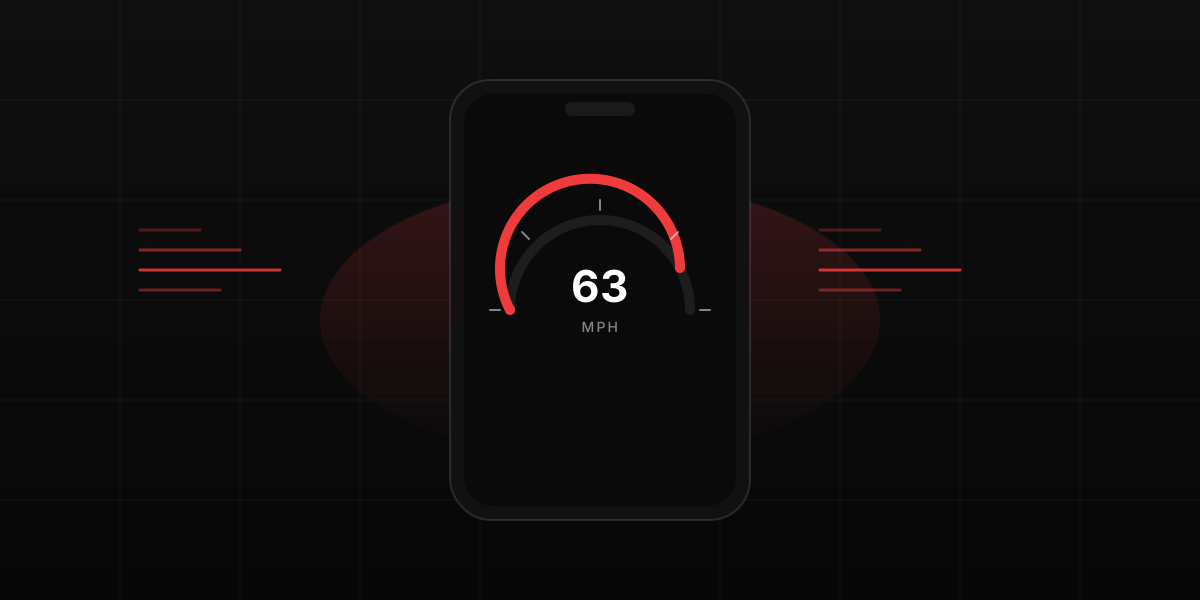
iPhone มีชิป GPS ที่ดีมาก สิ่งที่ยากมีเพียงการทำให้มัน แสดงความเร็วให้คุณเห็นจริง ๆ บน iPhone ที่ไม่ได้ดัดแปลง มีอยู่สี่วิธี สามในนั้นฟรีและส่วนใหญ่ติดตั้งมาให้แล้ว ในบทความนี้จะบอกว่าแต่ละวิธีทำอะไรได้ มีข้อจำกัดตรงไหน และวิธีไหนเหมาะกับจุดประสงค์ใด
1. มาตรวัดความเร็ว Apple Maps (ในตัว)
Apple Maps แสดงความเร็วของคุณระหว่างการนำทางมาตั้งแต่
iOS 13 และตั้งแต่ iOS 16 ก็สามารถเปิดการแสดงค่าแบบถาวรได้
ซึ่งทำงานทุกครั้งที่แอปเปิดอยู่ ไม่ว่าจะมีการนำทางที่ทำงาน
อยู่หรือไม่ก็ตาม การตั้งค่าซ่อนอยู่เล็กน้อยแต่หาได้ง่าย:
การตั้งค่า > แผนที่ > การขับรถ จากนั้น
เปิด ขีดจำกัดความเร็ว และ
ความเร็ว
เมื่อเปิดทั้งสองตัวเลือก Apple Maps จะแสดงขีดจำกัดที่ใช้ บังคับทางซ้ายและความเร็วปัจจุบันของคุณทางขวา หากความเร็ว ของคุณเกินขีดจำกัดไปมากกว่าไม่กี่ mph ค่าที่แสดงจะเปลี่ยน เป็นสีแดง สิ่งนี้ใกล้เคียงกับที่ผู้ขับขี่ในยุโรปคุ้นเคยจาก อุปกรณ์ Garmin และ Waze มานาน
จุดติดคือ Apple Maps ต้องอยู่เบื้องหน้า เมื่อคุณสลับไปยัง แอปพอดแคสต์หรือหน้าจอโฮม การแสดงค่าก็จะหายไป ไม่มีวิดเจ็ต ไม่มีการทำงานร่วมกับ Dynamic Island ไม่มีการแจ้งบนหน้าจอ ล็อก จนถึงตอนนี้ Apple ยังไม่ได้ทำให้มันเป็นฟีเจอร์ระดับ ระบบ
2. วิดเจ็ตแดชบอร์ด CarPlay
หากรถของคุณรองรับ CarPlay (ซึ่งเป็นเช่นนั้นในรถส่วนใหญ่ ตั้งแต่ราวปี 2017) คุณสามารถแสดงวิดเจ็ตมาตรวัดความเร็ว แบบถาวรในมุมมองแดชบอร์ดได้ เสียบ iPhone สลับไปที่แดชบอร์ด แล้วความเร็วแบบสดจะปรากฏถัดจากแผนที่และเพลงที่กำลังเล่น นี่คือทางออกที่สะอาดที่สุดสำหรับใช้ในชีวิตประจำวัน: ความเร็วมองเห็นได้โดยไม่ต้องถือโทรศัพท์ในมือ สลับแอป หรือใส่ใจอะไรอื่นนอกจากถนน
ความเร็วใน CarPlay มาจากชิป GPS ตัวเดียวกับใน Apple Maps ความแม่นยำจึงเหมือนกัน ความต่างอยู่ที่การนำเสนอเท่านั้น กับการเชื่อมต่อ CarPlay แบบมีสาย ความหน่วงระหว่างความเร็ว ที่เปลี่ยนกับค่าที่แสดงอยู่ราวหนึ่งวินาที ส่วน CarPlay แบบไร้สายจะเพิ่มขึ้นอีกเสี้ยววินาที
3. มาตรวัดความเร็วในเบราว์เซอร์ (ไม่ต้องติดตั้ง)
จริง ๆ แล้วคุณไม่ต้องใช้แอปเลย Safari และ Chrome เวอร์ชัน ใหม่บน iOS ให้ข้อมูล GPS เดียวกันผ่าน Geolocation API เปิดเบราว์เซอร์ เข้าไปที่มาตรวัดความเร็วบนเว็บอย่าง gpsspeedometer.io แตะ อนุญาตการเข้าถึง ตำแหน่งครั้งเดียว แล้วหน้าเว็บจะอ่านความเร็วโดยตรงจากระบบ ปฏิบัติการแบบเรียลไทม์ ไม่มีการดาวน์โหลด ไม่มีการติดตั้ง และตำแหน่งของคุณก็ไม่ออกจากเครื่อง
ข้อได้เปรียบเหนือ Apple Maps คือจุดประสงค์เดียว: มาตรวัดความเร็วขนาดใหญ่ ตัวสลับระหว่าง MPH กับ KPH ไม่มี อย่างอื่นมาแย่งพื้นที่หน้าจอ ข้อเสียคือ Safari ต้องอยู่ เบื้องหน้า เป็นข้อจำกัดเดียวกับ Apple Maps หน้าเว็บยังจะ หยุดอัปเดตเมื่อหน้าจอเข้าสู่โหมดพัก ดังนั้นการตั้งค่าล็อก หน้าจออัตโนมัติจึงมีผล
นี่คือตัวเลือกแรกหากคุณต้องการมาตรวัดความเร็วสำหรับการขับ ครั้งเดียว การวิ่งครั้งเดียว หรือการตรวจสอบความสมเหตุสมผล สั้น ๆ ที่แผงหน้าปัด ไม่มีข้อผูกมัด ไม่ต้องติดตั้ง ไม่ต้อง มีบัญชี
4. แอปจาก App Store (มาตรวัดความเร็วแบบสแตนด์อโลน)
แอปมาตรวัดความเร็วเฉพาะทางคุ้มค่าเมื่อคุณต้องการมากกว่า แค่ตัวเลข: การบันทึกทริป แผนที่เส้นทาง ประวัติความเร็ว สูงสุด โหมดเพซเงาแข่งกับการวิ่งครั้งก่อน โหมด HUD ที่ สะท้อนตัวเลขที่อ่านง่ายขึ้นบนกระจกหน้ารถตอนกลางคืน สิ่ง เหล่านี้ทำไม่ได้ในเบราว์เซอร์ และ Apple Maps ก็ไม่บันทึก การขับเพื่อดูภายหลัง
ใน App Store มีแอปมาตรวัดความเร็วนับสิบ ส่วนใหญ่หารายได้ จากโฆษณาหรือมีระดับ Pro แบบเสียเงิน แอป GPS Speedometer สำหรับ iOS ของเราเองนั้นฟรี ไม่มีโฆษณา ไม่ต้องมีบัญชี และเสริมการ บันทึกทริปและโหมดเพซเงาที่เบราว์เซอร์ให้ไม่ได้ ตัวเลือกอื่น ที่รู้จักกันดีได้แก่ Speedometer & GPS (ฟรีพร้อมโฆษณา) และ Speedometer 55 Pro (เสียเงิน ไม่มีโฆษณา) สำหรับคนส่วนใหญ่ เรื่องนี้ไม่ได้อยู่ที่ค่าที่วัดได้เอง (ทุกแอปใช้ชิป GPS เดียวกันของ iPhone และได้ตัวเลขเดียวกัน) แต่อยู่ที่สิ่งที่ นำเสนอรอบ ๆ ตัวเลขนั้น
GPS ของ iPhone แม่นยำจริงแค่ไหน?
iPhone ใช้ GPS, GLONASS, Galileo และ BeiDou พร้อมกัน คือ ตัวรับสัญญาณหลายกลุ่มดาวเทียมแบบเดียวกับโทรศัพท์ Android รุ่นใหม่ส่วนใหญ่และเครื่อง GPS มือถือแบบสแตนด์อโลน ภายใต้ ท้องฟ้าโปร่งและหลังเวลาปรับเข้าที่สองสามวินาที การแสดง ความเร็วที่ความเร็วทางด่วนจะแม่นยำถึง 0.5 ถึง 2 mph นั่น แม่นยำกว่ามาตรวัดความเร็วในรถที่ตั้งจากโรงงาน ซึ่งด้วย เหตุผลทางกฎหมายมักแสดงสูงเกินไป 2 ถึง 5 mph เราอธิบาย ฟิสิกส์เบื้องหลังอย่างละเอียดใน ความเร็ว GPS ในโทรศัพท์ของคุณแม่นยำแค่ไหน
ความแม่นยำลดลงในสามสถานการณ์: ใต้เรือนยอดไม้หนาทึบ ใน ตรอกตึกสูงแคบระหว่างอาคารสูง และที่ความเร็วต่ำมาก (ต่ำกว่า ราว 5 mph) ในอุโมงค์และอาคารจอดรถที่มองไม่เห็นท้องฟ้า ความเร็ว GPS ก็หยุดไปเลยจนกว่าคุณจะกลับมาอยู่ที่โล่งแจ้ง Apple Maps จัดการเรื่องนี้ได้อย่างนุ่มนวลด้วยการหรี่ค่าที่ แสดง ส่วนมาตรวัดความเร็วในเบราว์เซอร์มักค้างอยู่ที่ค่าล่าสุด
วิธีไหนเหมาะกับใคร?
สำหรับการตรวจสอบครั้งเดียว เช่นการเทียบกับแผงหน้าปัด มาตรวัดความเร็วในเบราว์เซอร์ คือทางออก ที่ง่ายที่สุด เปิด แตะ เสร็จ
สำหรับใช้ประจำวันกับ CarPlay วิดเจ็ตแดชบอร์ดคือคำตอบที่ถูก ต้อง เปิดอยู่เสมอ ไม่ต้องจับต้อง และแม่นยำ
สำหรับการขับที่ไม่มี CarPlay และไม่อยากคอยให้แอปอยู่เบื้อง หน้า Apple Maps ที่เปิดทั้งสองสวิตช์ (ความเร็วและขีดจำกัด ความเร็ว) คือทางเลือกในตัวที่ดีที่สุด
สำหรับอะไรก็ตามที่มากกว่าชั่วขณะนั้น (การบันทึกโรดทริป บันทึกวันแทร็ก การวัด 0-60 ความเร็วสูงสุดตอนสุดสกีลงเขา) แอปเฉพาะทางย่อมสมเหตุสมผล เพราะนั่นแหละคือหน้าที่ของแอป
บทสรุป
มีความเป็นไปได้สูงว่าคุณไม่ต้องติดตั้งอะไรเลยเพื่อดูความเร็ว ของ iPhone Apple Maps และเบราว์เซอร์ครอบคลุมกรณีใช้งานเป็น ครั้งคราวได้เกือบทั้งหมด CarPlay ครอบคลุมการใช้ประจำวัน แอปเฉพาะทางจะคุ้มที่ก็ต่อเมื่อคุณต้องการฟีเจอร์ที่หน้าจอ เดียวให้ไม่ได้ ความแม่นยำในทั้งสี่กรณีเท่ากัน เพราะมาจากชิป เดียวกันที่อ่านดาวเทียมชุดเดียวกันและคำนวณด้วยวิธีเดียวกัน ความต่างอยู่ที่หน้าตา ไม่ใช่ที่ตัวเลข
หากอยากลองวิธีที่ไม่ต้องติดตั้งเดี๋ยวนี้ เปิด มาตรวัดความเร็ว GPS แบบสด บนโทรศัพท์ ของคุณ ส่วนการตรวจสอบมาตรวัดในรถเทียบกับค่า GPS คู่มือใน การทดสอบมาตรวัดความเร็วรถยนต์ จะช่วยได้