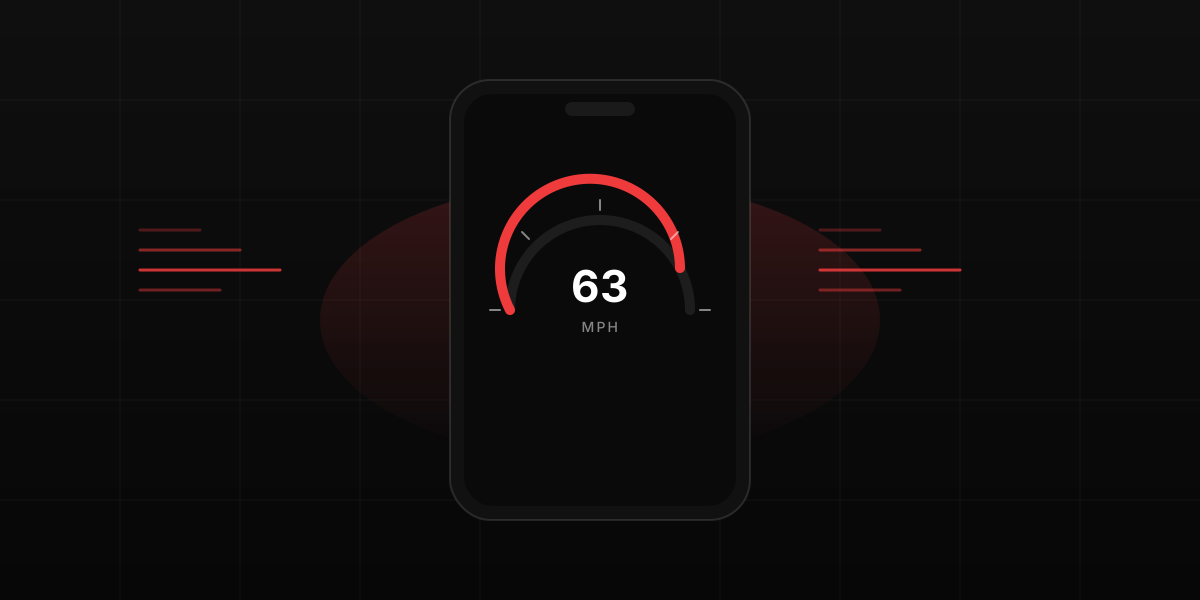
Das iPhone hat einen sehr guten GPS-Chip. Schwierig ist nur, ihn dazu zu bringen, dir tatsächlich eine Geschwindigkeit anzuzeigen. Auf einem unveränderten iPhone gibt es vier Wege, drei davon kostenlos und die meisten schon vorinstalliert. Hier steht, was jeder davon kann, wo er Grenzen hat und welcher zu welchem Zweck passt.
1. Apple-Karten-Tachometer (eingebaut)
Apple Karten zeigt seit iOS 13 deine Geschwindigkeit während
einer Routenführung an. Seit iOS 16 lässt sich auch eine
dauerhafte Anzeige aktivieren, die immer dann funktioniert,
wenn die App geöffnet ist, mit oder ohne aktive Navigation.
Die Einstellung ist etwas versteckt, aber leicht zu finden:
Einstellungen > Karten > Fahren, dann
Tempolimit und
Geschwindigkeit aktivieren.
Mit beiden Optionen zeigt Apple Karten links das geltende Limit und rechts deine aktuelle Geschwindigkeit an. Liegt deine Geschwindigkeit mehr als ein paar mph über dem Limit, wird die Anzeige rot. Das kommt dem nahe, was europäische Fahrer von Garmin-Geräten und Waze schon lange kennen.
Der Haken: Apple Karten muss im Vordergrund bleiben. Sobald du auf eine Podcast-App oder den Home-Bildschirm wechselst, ist die Anzeige weg. Es gibt kein Widget, keine Dynamic-Island-Integration, keinen Hinweis auf dem Sperrbildschirm. Apple hat bisher darauf verzichtet, das zu einem Systemfeature zu machen.
2. CarPlay-Dashboard-Widget
Wenn dein Auto CarPlay unterstützt (was bei den meisten Modellen ab etwa 2017 der Fall ist), kannst du in der Dashboard-Ansicht ein dauerhaftes Tacho-Widget einblenden. iPhone anschließen, auf Dashboard wechseln, und die Live-Geschwindigkeit erscheint neben Karte und aktuellem Titel. Das ist die sauberste Lösung für den Alltag: die Geschwindigkeit ist sichtbar, ohne dass du das Telefon in der Hand hast, App-Wechsel machst oder dich um etwas anderes als die Straße kümmerst.
Die Geschwindigkeit in CarPlay kommt aus demselben GPS-Chip wie in Apple Karten. Die Genauigkeit ist identisch. Der Unterschied liegt nur in der Darstellung. Bei einer kabelgebundenen CarPlay-Verbindung beträgt die Verzögerung zwischen Geschwindigkeitsänderung und Anzeige etwa eine Sekunde, drahtloses CarPlay legt einen Bruchteil drauf.
3. Tachometer im Browser (ohne Installation)
Du brauchst eigentlich gar keine App. Moderne Safari- und Chrome-Versionen unter iOS stellen dieselben GPS-Daten über die Geolocation-API zur Verfügung. Browser öffnen, einen Web-Tachometer wie gpsspeedometer.io aufrufen, tippen, einmal die Ortungsfreigabe erteilen, und die Seite liest die Geschwindigkeit direkt vom Betriebssystem in Echtzeit. Nichts wird geladen, nichts installiert, und dein Standort verlässt das Gerät nicht.
Der Vorteil gegenüber Apple Karten ist der einzige Zweck: ein großer Tachometer, ein Umschalter zwischen MPH und KPH, sonst nichts, was um Bildschirmplatz konkurriert. Der Nachteil: Safari muss im Vordergrund bleiben, die gleiche Einschränkung wie bei Apple Karten. Die Seite aktualisiert sich außerdem nicht weiter, wenn der Bildschirm in den Ruhezustand geht, also spielt die Einstellung zur automatischen Sperre eine Rolle.
Das ist die erste Wahl, wenn du einen Tachometer für eine einmalige Fahrt, einen einzelnen Lauf oder einen kurzen Plausibilitätscheck am Armaturenbrett brauchst. Keine Bindung, keine Installation, kein Konto.
4. App-Store-Apps (eigenständige Tachometer)
Eine eigene Tacho-App lohnt sich, sobald du mehr willst als nur eine Zahl: Tourenaufzeichnung, Streckenkarten, Verlauf deiner Höchstgeschwindigkeit, Ghost-Pace-Modus gegen einen früheren Lauf, HUD-Modus, der gut lesbare Zahlen nachts auf die Windschutzscheibe spiegelt. Davon ist im Browser nichts möglich, und Apple Karten zeichnet keine Fahrten zum späteren Anschauen auf.
Im App Store gibt es Dutzende von Tacho-Apps. Die meisten sind werbefinanziert oder haben eine bezahlte Pro-Stufe. Unsere eigene GPS-Speedometer-iOS-App ist kostenlos, ohne Werbung, ohne Konto, und ergänzt die Tourenaufzeichnung und den Ghost-Pace-Modus, die der Browser nicht bieten kann. Andere bekannte Optionen sind Speedometer & GPS (kostenlos mit Werbung) und Speedometer 55 Pro (kostenpflichtig, ohne Werbung). Für die meisten geht es weniger um den Messwert selbst (jede App nutzt denselben iPhone-GPS-Chip und bekommt dieselbe Zahl) als um das, was drum herum dargestellt wird.
Wie genau ist iPhone-GPS wirklich?
Das iPhone nutzt GPS, GLONASS, Galileo und BeiDou gleichzeitig, also denselben Mehrkonstellationsempfänger wie die meisten modernen Android-Telefone und eigenständige GPS-Handgeräte. Unter offenem Himmel und nach ein paar Sekunden Einschwingzeit ist die Geschwindigkeitsanzeige bei Autobahntempo auf 0,5 bis 2 mph genau. Das ist genauer als der ab Werk eingestellte Tachometer im Auto, der aus rechtlichen Gründen meist 2 bis 5 mph zu hoch anzeigt. Die Physik dahinter erklären wir ausführlich in wie genau ist die GPS-Geschwindigkeit deines Telefons.
Die Genauigkeit leidet in drei Situationen: unter dichter Baumkrone, in engen Häuserschluchten zwischen hohen Gebäuden und bei sehr niedrigen Geschwindigkeiten (unter etwa 5 mph). In Tunneln und Parkhäusern ohne Sicht zum Himmel hört die GPS-Geschwindigkeit einfach auf, bis du wieder im Freien bist. Apple Karten geht damit elegant um und dimmt die Anzeige. Browser-Tachometer bleiben meist auf dem letzten Wert stehen.
Welche Variante passt für wen?
Für eine einmalige Prüfung, etwa zum Abgleich mit dem Armaturenbrett, ist der Browser-Tachometer die einfachste Lösung. Öffnen, tippen, fertig.
Für den Alltag mit CarPlay ist das Dashboard-Widget die richtige Antwort. Immer an, ohne Handhabung, präzise.
Für Fahrten ohne CarPlay und ohne den Wunsch, eine App im Vordergrund zu halten, ist Apple Karten mit beiden Schaltern (Geschwindigkeit und Tempolimit) die beste eingebaute Wahl.
Für alles, was über den Moment hinausgeht (eine Roadtrip-Aufzeichnung, ein Trackday-Protokoll, eine 0-60-Messung, die Höchstgeschwindigkeit am Ende einer Skiabfahrt), ergibt eine eigene App Sinn, dafür sind Apps schließlich da.
Das Fazit
Mit hoher Wahrscheinlichkeit musst du nichts installieren, um die Geschwindigkeit deines iPhones zu sehen. Apple Karten und ein Browser decken den Großteil der Gelegenheitsfälle ab. CarPlay deckt den Alltag ab. Eine eigene App verdient ihren Platz erst, wenn du Funktionen willst, die ein einzelner Bildschirm nicht bietet. Die Genauigkeit ist in allen vier Fällen gleich, sie kommt aus demselben Chip, der dieselben Satelliten liest und dieselbe Rechnung macht. Der Unterschied liegt in der Oberfläche, nicht in der Zahl.
Wenn du die Variante ohne Installation gleich ausprobieren willst, öffne den Live-GPS-Tachometer auf deinem Handy. Um den Auto-Tacho gegen den GPS-Wert zu prüfen, hilft die Anleitung im Auto-Tachotest.