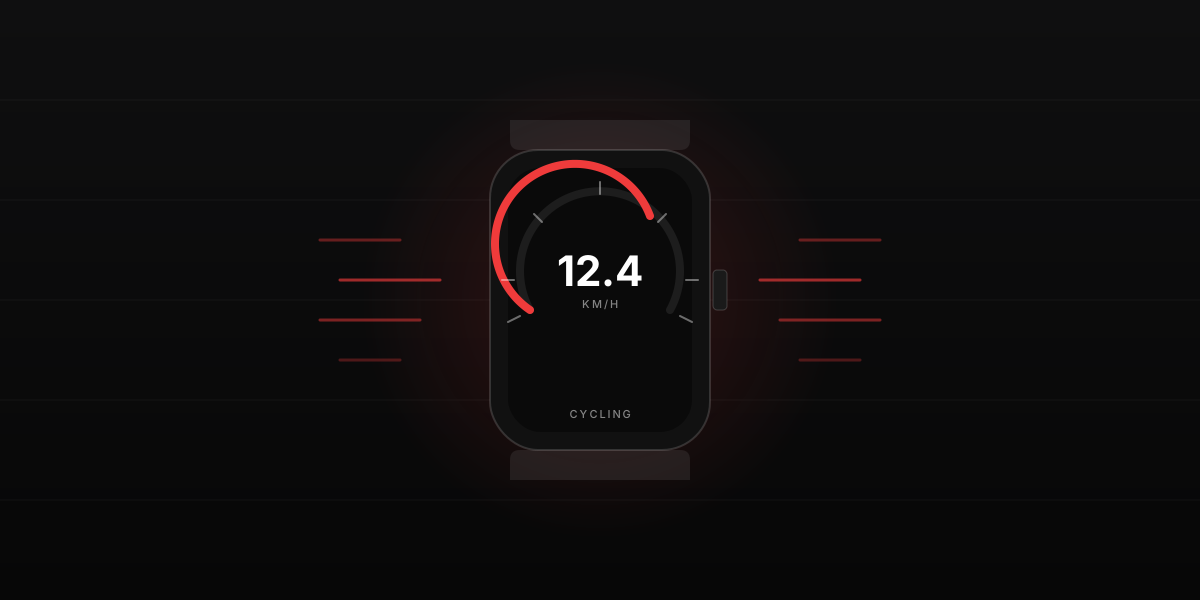
El Apple Watch tiene un chip GPS integrado desde el Series 2. Eso lo hace totalmente capaz de medir tu velocidad sin un iPhone cerca. Lo que no tiene es una sola app de velocímetro que puedas abrir como si fuera una esfera. La velocidad aparece en varios sitios, cada uno adecuado para un caso distinto. Aquí va dónde encontrarla y qué opción elegir para conducir, ir en bici, correr o simplemente satisfacer la curiosidad.
1. App Workout (la opción nativa más útil)
Para ciclismo, carrera, caminata y senderismo, la app Workout es donde vive la velocidad de forma nativa en el reloj. Inicia una sesión de Ciclismo al aire libre y una de las páginas de métricas deslizables muestra Velocidad actual en mph o km/h. Carrera al aire libre muestra Ritmo actual en min/milla o min/km, con una vista opcional de Velocidad si personalizas el diseño del entrenamiento. La lectura se actualiza aproximadamente una vez por segundo.
La ventaja de usar la app Workout es que el reloj está diseñado para ello: la gestión de energía está optimizada para horas de grabación GPS continua, el brillo de la pantalla se adapta a la actividad y los datos se guardan en Salud al terminar. La limitación es que tienes que estar dentro de un entrenamiento activo. Cerrar el entrenamiento cierra la pantalla de velocidad.
Para personalizar qué páginas de métricas aparecen y en
qué orden, ve a
app Watch en el iPhone > Workout > Vista del entrenamiento
y elige las métricas para cada actividad. En el propio
reloj, mantén pulsada una pantalla de métricas durante un
entrenamiento para añadir o quitar campos.
2. Mapas durante las indicaciones paso a paso
Cuando usas Apple Maps para indicaciones de conducción en el reloj, la velocidad actual aparece en la parte inferior de la pantalla de indicaciones junto al límite de velocidad. Es el reflejo en el reloj de la misma función que tiene Mapas en el iPhone. No necesitas un entrenamiento activo, pero sí necesitas una ruta de navegación activa.
La pega: si quieres la velocidad sin estar navegando a un destino, esto no funciona. Apple Maps en watchOS no tiene el interruptor de "mostrar siempre la velocidad" que sí tiene la app de iOS. Así que esta opción solo encaja cuando de verdad necesitas indicaciones de todos modos.
3. Vista de altitud en Brújula (pseudovelocímetro encubierto)
La app Brújula del Apple Watch (y la función de Puntos de referencia de la Brújula en los modelos Ultra) muestra tu altitud en tiempo real e indica tu rumbo. No muestra la velocidad numéricamente, pero la altitud se actualiza cada pocos segundos y la rotación de la aguja de la brújula da una sensación de los cambios de dirección. Para pasajeros de avión, senderistas o cualquiera con curiosidad por la elevación y el rumbo, es más útil que un número de velocidad en mph. Es una herramienta diferente, pero merece la pena conocerla para actividades al aire libre.
4. Extensión de CarPlay (cuando está emparejado con el iPhone)
Cuando CarPlay está activo en un iPhone conectado, el Apple Watch puede mostrar una tarjeta de Reproduciendo y una página básica de estado del viaje. No es una vista completa de velocímetro; para eso miras la pantalla principal de CarPlay en el coche. Pero el reloj sí muestra contexto básico de conducción. Si quieres sobre todo la velocidad al conducir, mira el diseño de tablero de CarPlay en lugar del reloj, lo cubrimos en detalle en velocímetro para iPhone: 4 formas de ver tu velocidad en iOS.
5. Apps de terceros para el reloj
Varias apps de la App Store añaden una vista dedicada de velocímetro en el Apple Watch. Entre las opciones bien valoradas están Speed Tracker for Apple Watch (gratuita con nivel pro de pago, esfera sencilla), Driving Speedometer (de pago, diseñada para conducir) y Speedometer Pro (funciona en reloj y iPhone, pantalla personalizable).
La contrapartida de cualquier app de reloj de terceros es la batería. El procesador del reloj y la pantalla mostrando velocidad siempre encendida vaciarán un Series 7 o posterior en 3 a 5 horas, y un Series 4 a 6 más antiguo en 2 a 3 horas. El reloj sirve para un trayecto casual de una hora o para un entrenamiento, pero no es la herramienta adecuada para un viaje por carretera de un día entero.
Apple Watch frente a iPhone para la velocidad
Misma familia de receptores GPS, mismo rango de precisión, mismos datos de satélite. El iPhone tiene una pantalla más grande, más batería y un ecosistema de apps más desarrollado para la monitorización continua de velocidad. El reloj tiene la ventaja de mirarse en la muñeca para entrenamientos y la libertad de no llevar el teléfono en una carrera o en bici.
Para conducir: el teléfono es la herramienta adecuada, montado en un soporte o vía CarPlay. Para ciclismo, carrera, senderismo: el reloj es la herramienta adecuada, con la app Workout manejando velocidad y ritmo de forma nativa. Para vela o aviación: ni el reloj ni el teléfono son la herramienta principal, usa la electrónica náutica o de aviación dedicada, con el reloj o el teléfono como respaldo.
Comparación de precisión
El Apple Watch Series 2 hasta el 8 usa el mismo GPS de una sola frecuencia que un iPhone moderno, con una precisión comparable de en torno a 1 o 2 mph bajo cielo despejado. El Apple Watch Ultra (2022 y posteriores) usa GPS de doble frecuencia L1 + L5, que es claramente mejor en cañones urbanos (edificios altos) y bajo arbolado espeso. En zonas abiertas, la diferencia es pequeña. En el centro de Manhattan o en un bosque denso, el Ultra mantiene la lectura mientras que un reloj no Ultra puede perder la señal brevemente.
Para la física subyacente de por qué la velocidad derivada del GPS es precisa, consulta qué tan precisa es la velocidad GPS de tu teléfono. El mismo mecanismo de desplazamiento Doppler que hace que la velocidad GPS del teléfono sea precisa hasta unas 0,5 mph a velocidades de autopista se aplica al reloj.
La conclusión
El Apple Watch es un excelente velocímetro para ciclismo, carrera, caminata y senderismo, abre la app Workout, elige la actividad correcta y la velocidad está ahí, en tu muñeca. Para indicaciones de conducción, Mapas muestra la velocidad durante la navegación activa. Para ver la velocidad en cualquier momento sin más, no existe una opción nativa; necesitas una app de terceros, y aun así el iPhone es una herramienta mejor para conducir de forma sostenida. La respuesta correcta depende de la actividad, no del hardware.
Para ver cómo funciona la lectura de velocidad en el iPhone, consulta nuestra guía del velocímetro para iPhone. Para una comprobación rápida en el navegador desde cualquier dispositivo, abre el velocímetro GPS en vivo.