L'Apple Watch ha un chip GPS integrato dalla Series 2. Questo lo rende perfettamente in grado di misurare la tua velocità senza un iPhone nelle vicinanze. Ciò che non ha è una singola app tachimetro da aprire come un quadrante. La velocità compare in diversi posti, ciascuno adatto a un caso d'uso diverso. Ecco dove trovarla e quale opzione scegliere per guidare, pedalare, correre o semplicemente soddisfare la curiosità.
1. App Allenamento (l'opzione nativa più utile)
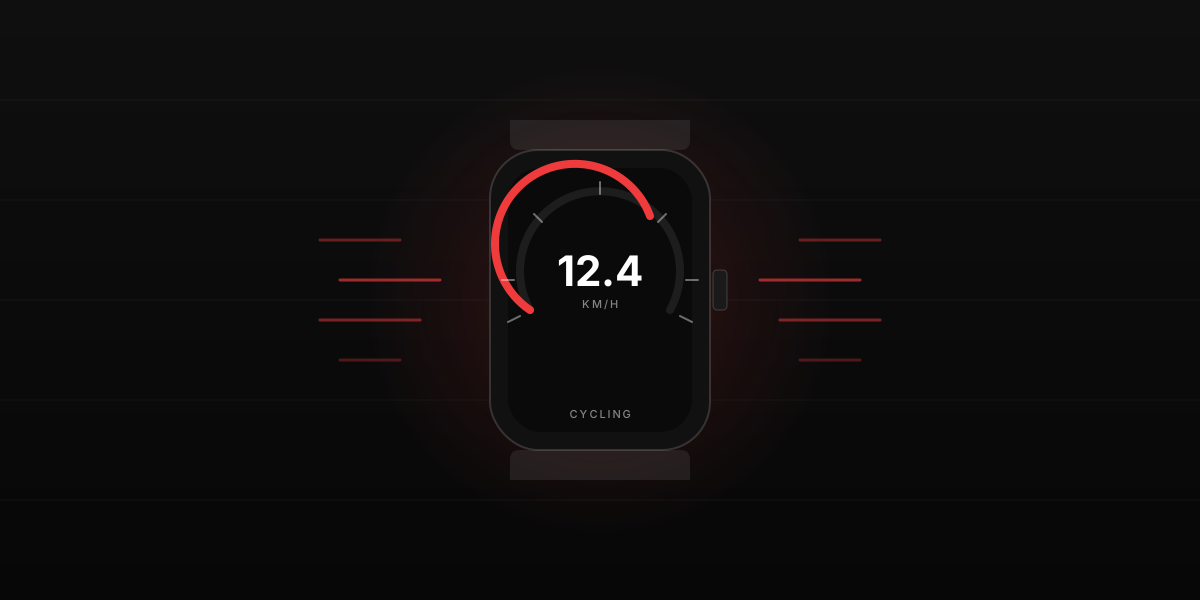
Per ciclismo, corsa, camminata ed escursionismo, l'app Allenamento è dove la velocità vive nativamente sull'orologio. Avvia una sessione Bici all'aperto e una delle pagine di metriche scorrevoli mostra la velocità attuale in mph o km/h. Corsa all'aperto mostra il ritmo attuale in min/miglio o min/km, più una vista Velocità opzionale se personalizzi il layout dell'allenamento. La lettura si aggiorna circa una volta al secondo.
Il vantaggio di usare l'app Allenamento è che l'orologio è progettato per questo: la gestione energetica è ottimizzata per ore di registrazione GPS continua, la luminosità dello schermo si adatta all'attività, i dati vengono salvati in Salute quando finisci. Il limite è che devi essere in un allenamento attivo. Chiudere l'allenamento chiude la visualizzazione della velocità.
Per personalizzare quali pagine di metriche compaiono e in
quale ordine, vai in app Watch su iPhone > Allenamento > Vista allenamento
e scegli le metriche per ogni attività. Sull'orologio stesso,
tieni premuta una schermata di metriche durante un
allenamento per aggiungere o rimuovere campi.
2. Mappe durante le indicazioni turn-by-turn
Quando usi Apple Maps per le indicazioni di guida sull'orologio, la velocità attuale compare in fondo alla schermata delle indicazioni accanto al limite di velocità. È la versione da polso della stessa funzione di Mappe su iPhone. Non serve un allenamento attivo, ma serve un percorso di navigazione attivo.
Il problema: se vuoi la velocità senza navigare verso una destinazione, questo non funziona. Apple Maps su watchOS non ha l'interruttore "mostra sempre la velocità" che ha l'app iOS. Quindi questa opzione va bene solo quando ti servono comunque le indicazioni.
3. Vista altitudine della Bussola (pseudo-tachimetro furbo)
L'app Bussola su Apple Watch (e la funzione Waypoint della Bussola sui modelli Ultra) mostra la tua altitudine in tempo reale e indica la direzione. Non mostra la velocità in forma numerica, ma l'altitudine si aggiorna ogni pochi secondi e la rotazione dell'ago della bussola dà un'idea dei cambi di direzione. Per i passeggeri di un aereo, gli escursionisti o chiunque sia curioso di quota e direzione, è più utile di un numero di velocità in mph. È uno strumento diverso, ma vale la pena conoscerlo per le attività all'aperto.
4. Estensione CarPlay (con iPhone abbinato)
Quando CarPlay è attivo su un iPhone collegato, l'Apple Watch può mostrare una scheda In riproduzione e una pagina di stato di guida di base. Non è una vera vista tachimetro; per quella guardi lo schermo CarPlay principale dell'auto. Ma l'orologio mostra comunque il contesto di guida essenziale. Se ti interessa soprattutto la velocità alla guida, guarda il layout dashboard di CarPlay invece dell'orologio: lo trattiamo in dettaglio in Tachimetro iPhone: 4 modi per vedere la velocità su iOS.
5. App di terze parti per l'orologio
Diverse app dell'App Store aggiungono una vista tachimetro dedicata sull'Apple Watch. Tra le opzioni apprezzate ci sono Speed Tracker for Apple Watch (gratuita con livello pro a pagamento, quadrante semplice), Driving Speedometer (a pagamento, pensata per la guida) e Speedometer Pro (funziona su orologio e iPhone, display personalizzabile).
Il compromesso di qualsiasi app di terze parti per l'orologio è la batteria. La CPU e lo schermo dell'orologio con una visualizzazione della velocità sempre attiva scaricano un Series 7 o successivo in 3-5 ore, e un Series 4-6 più vecchio in 2-3 ore. L'orologio va bene per una guida occasionale di un'ora o un allenamento, ma non è lo strumento giusto per un viaggio di un giorno intero.
Apple Watch vs iPhone per la velocità
Stesse famiglie di ricevitori GPS, stesso ordine di precisione, stessi dati satellitari. L'iPhone ha uno schermo più grande, una batteria più duratura e un ecosistema di app più sviluppato per il monitoraggio continuo della velocità. L'orologio ha il vantaggio dello sguardo al polso durante gli allenamenti e la libertà di non portare il telefono in una corsa o in un giro in bici.
Per guidare: il telefono è lo strumento giusto, montato su un supporto o via CarPlay. Per ciclismo, corsa, escursionismo: l'orologio è lo strumento giusto, con l'app Allenamento che gestisce velocità e ritmo nativamente. Per vela o aviazione: né orologio né telefono sono lo strumento primario — usa l'elettronica nautica o aeronautica dedicata, con orologio o telefono come riserva.
Confronto di precisione
Gli Apple Watch dalla Series 2 alla 8 usano lo stesso GPS a singola frequenza di un iPhone moderno, con precisione paragonabile di circa 2-3 km/h a cielo aperto. L'Apple Watch Ultra (dal 2022 in poi) usa il GPS a doppia frequenza L1 + L5, sensibilmente migliore tra edifici alti e sotto una fitta copertura di alberi. In aree aperte, la differenza è piccola. Nel centro di Manhattan o in una foresta densa, l'Ultra mantiene la lettura dove un orologio non Ultra può perdere brevemente l'aggancio.
Per la fisica alla base della precisione della velocità derivata dal GPS, leggi quanto è precisa la velocità GPS del tuo telefono. Lo stesso effetto Doppler che rende la velocità GPS del telefono precisa fino a circa 1 km/h a velocità autostradali vale anche per l'orologio.
In sintesi
L'Apple Watch è un ottimo tachimetro per ciclismo, corsa, camminata ed escursionismo: apri l'app Allenamento, scegli l'attività giusta e la velocità è lì sul polso. Per le indicazioni di guida, Mappe mostra la velocità durante la navigazione attiva. Per vedere la velocità in un momento qualsiasi, non esiste un'opzione nativa; serve un'app di terze parti, e anche in quel caso l'iPhone è uno strumento migliore per un uso prolungato alla guida. La risposta giusta dipende dall'attività, non dall'hardware.
Per vedere come funziona la lettura della velocità su iPhone, leggi la nostra guida al tachimetro iPhone. Per una verifica rapida nel browser su qualsiasi dispositivo, apri il tachimetro GPS in tempo reale.