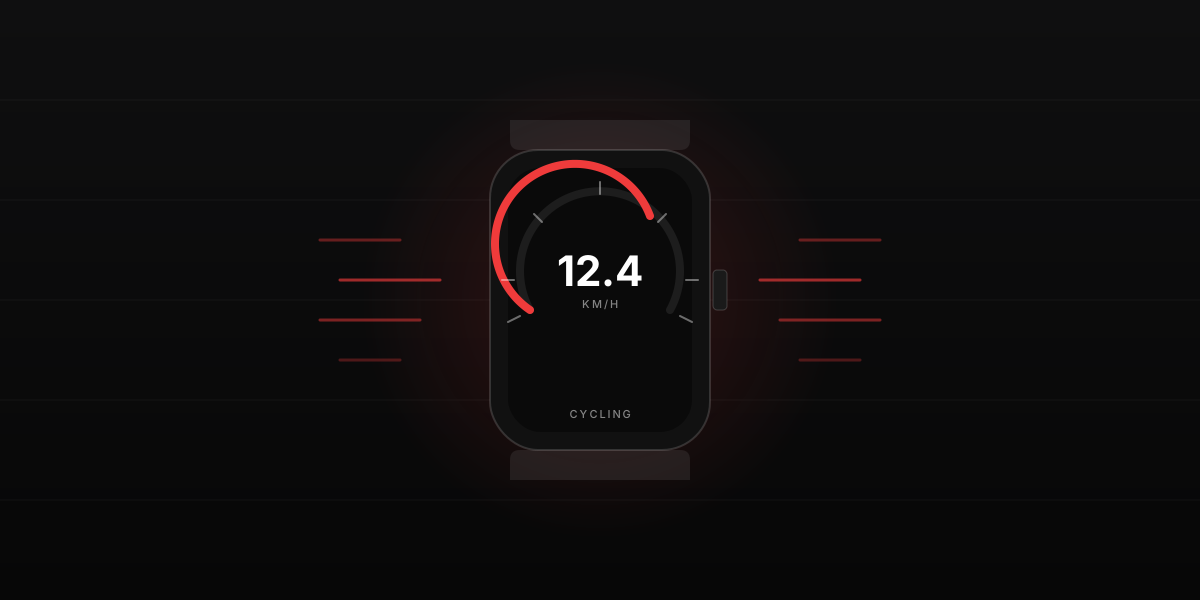
L'Apple Watch embarque une puce GPS depuis la Series 2. Elle est donc parfaitement capable de mesurer votre vitesse sans iPhone à proximité. Ce qu'elle n'a pas, c'est une application unique de compteur que l'on ouvre comme un cadran. La vitesse apparaît à plusieurs endroits, chacun adapté à un usage différent. Voici où la trouver et quelle option choisir pour conduire, faire du vélo, courir, ou juste satisfaire votre curiosité.
1. App Exercice (l'option native la plus utile)
Pour le vélo, la course, la marche et la randonnée, l'app Exercice est l'endroit où la vitesse vit nativement sur la montre. Démarrez une séance Vélo en extérieur et l'une des pages de métriques balayables affiche Vitesse actuelle en mph ou km/h. Course en extérieur affiche l'Allure actuelle en min/mile ou min/km, plus une vue Vitesse optionnelle si vous personnalisez la disposition de l'exercice. La lecture se met à jour environ une fois par seconde.
L'avantage d'utiliser l'app Exercice, c'est que la montre est conçue pour ça : la gestion d'énergie est optimisée pour des heures d'enregistrement GPS continu, la luminosité de l'écran s'adapte à l'activité, les données sont sauvegardées dans Santé à la fin. La limite, c'est qu'il faut être dans un exercice actif. Fermer l'exercice ferme l'affichage de vitesse.
Pour personnaliser quelles pages de métriques apparaissent et
dans quel ordre, allez dans
app Watch sur l'iPhone > Exercice > Vue Exercice
et choisissez les métriques pour chaque activité. Sur la
montre elle-même, appuyez longuement sur un écran de
métriques pendant un exercice pour ajouter ou retirer des
champs.
2. Plans pendant la navigation guidée
Quand vous utilisez Plans pour des itinéraires de conduite sur la montre, la vitesse actuelle apparaît en bas de l'écran d'itinéraire à côté de la limitation de vitesse. C'est le reflet sur la montre de la même fonction dans Plans sur iPhone. Vous n'avez pas besoin d'un exercice actif, mais il vous faut un itinéraire de navigation actif.
Le hic : si vous voulez la vitesse sans naviguer vers une destination, ça ne fonctionne pas. Plans sur watchOS n'a pas l'interrupteur « afficher la vitesse en permanence » de l'app iOS. Cette option ne convient donc que quand vous avez réellement besoin d'un itinéraire.
3. Vue altitude de Boussole (pseudo-compteur détourné)
L'app Boussole sur Apple Watch (et la fonction Waypoints de Boussole sur les modèles Ultra) affiche votre altitude en temps réel et indique votre cap. Elle n'affiche pas la vitesse numériquement, mais l'altitude se met à jour toutes les quelques secondes et la rotation de l'aiguille de la boussole donne une idée des changements de direction. Pour les passagers d'avion, les randonneurs ou tous ceux que l'altitude et le cap intéressent, c'est plus utile qu'un chiffre de vitesse en mph. C'est un outil différent, mais bon à connaître pour les activités d'extérieur.
4. Extension CarPlay (associée à un iPhone)
Quand CarPlay est actif sur un iPhone connecté, l'Apple Watch peut afficher une carte En cours de lecture et une page d'état de trajet basique. Ce n'est pas une vue compteur complète ; pour cela on regarde l'écran principal CarPlay de la voiture. Mais la montre fait remonter le contexte de conduite de base. Si vous voulez surtout la vitesse en conduite, regardez la disposition tableau de bord CarPlay plutôt que la montre : on détaille ça dans Compteur de vitesse iPhone : 4 façons de voir votre vitesse sur iOS.
5. Applications montre tierces
Plusieurs applications de l'App Store ajoutent une vue compteur dédiée sur l'Apple Watch. Parmi les options bien notées, on trouve Speed Tracker for Apple Watch (gratuit avec palier pro payant, cadran simple), Driving Speedometer (payant, conçu pour la conduite), et Speedometer Pro (fonctionne sur montre et iPhone, affichage personnalisable).
Le compromis pour toute app montre tierce, c'est la batterie. Le CPU et l'écran de la montre faisant tourner un affichage de vitesse permanent videront une Series 7 ou plus récente en 3 à 5 heures, et une Series 4 à 6 plus ancienne en 2 à 3 heures. La montre convient pour une conduite occasionnelle d'une heure ou un exercice, mais ce n'est pas le bon outil pour un road trip d'une journée entière.
Apple Watch ou iPhone pour la vitesse
Mêmes familles de récepteurs GPS, même ordre de précision, mêmes données satellites. L'iPhone a un écran plus grand, une batterie plus longue et un écosystème applicatif plus développé pour le suivi de vitesse continu. La montre a l'avantage du coup d'œil au poignet pour les exercices et la liberté de ne pas porter le téléphone en course ou à vélo.
Pour la conduite : le téléphone est le bon outil, monté sur un support ou via CarPlay. Pour le vélo, la course, la randonnée : la montre est le bon outil, avec l'app Exercice qui gère la vitesse et l'allure nativement. Pour la voile ou l'aviation : ni la montre ni le téléphone ne sont l'outil principal ; utilisez l'électronique marine ou avionique dédiée, avec la montre ou le téléphone en secours.
Comparaison de précision
L'Apple Watch Series 2 à 8 utilise le même GPS mono-fréquence qu'un iPhone moderne, avec une précision comparable d'environ 1 à 2 mph sous un ciel dégagé. L'Apple Watch Ultra (2022 et plus récentes) utilise un GPS bi-fréquence L1 + L5, nettement meilleur dans les canyons urbains (immeubles hauts) et sous un couvert d'arbres dense. En zone dégagée, la différence est petite. Dans le centre de Manhattan ou une forêt dense, l'Ultra tient la lecture là où une montre non-Ultra peut brièvement perdre l'accroche.
Pour la physique sous-jacente expliquant pourquoi la vitesse dérivée du GPS est précise, voyez à quel point la vitesse GPS de votre téléphone est précise. Le même mécanisme de décalage Doppler qui rend la vitesse GPS du téléphone précise à environ 0,5 mph à vitesse autoroutière s'applique à la montre.
À retenir
L'Apple Watch est un excellent compteur de vitesse pour le vélo, la course, la marche et la randonnée : ouvrez l'app Exercice, choisissez la bonne activité, et la vitesse est là au poignet. Pour les itinéraires de conduite, Plans affiche la vitesse pendant la navigation active. Pour juste voir la vitesse à un moment quelconque, aucune option native n'existe ; il vous faut une app tierce, et même alors l'iPhone est un meilleur outil pour un usage en conduite soutenue. La bonne réponse dépend de l'activité, pas du matériel.
Pour voir comment la lecture de vitesse fonctionne sur iPhone, voyez notre guide du compteur de vitesse iPhone. Pour un contrôle rapide dans le navigateur sur n'importe quel appareil, ouvrez le compteur GPS en direct.