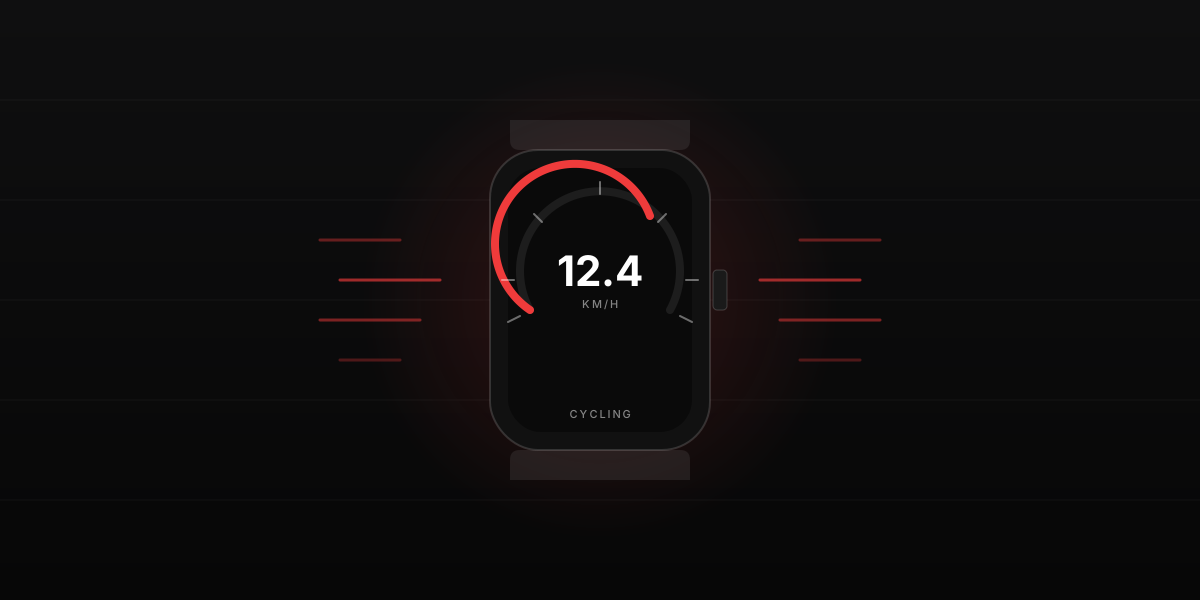
O Apple Watch tem um chip de GPS embutido desde o Series 2. Isso o torna perfeitamente capaz de medir sua velocidade sem um iPhone por perto. O que ele não tem é um único app de velocímetro que você abra como um mostrador. A velocidade aparece em vários lugares, cada um adequado a um uso. Aqui vai onde encontrar e qual opção escolher para dirigir, pedalar, correr ou só matar a curiosidade.
1. App Treino (a opção nativa mais útil)
Para ciclismo, corrida, caminhada e trilha, o app Treino é onde a velocidade vive nativamente no relógio. Comece uma sessão de Ciclismo ao Ar Livre e uma das páginas de métricas deslizáveis mostra Velocidade Atual em mph ou km/h. Corrida ao Ar Livre mostra Pace Atual em min/milha ou min/km, mais uma vista opcional de Velocidade se você personalizar o layout do treino. A leitura atualiza mais ou menos uma vez por segundo.
A vantagem de usar o app Treino é que o relógio foi feito para isso: o gerenciamento de energia é otimizado para horas de gravação contínua de GPS, o brilho da tela se adapta à atividade, os dados são salvos no Saúde quando você termina. A limitação é que você precisa estar em um treino ativo. Fechar o treino fecha o display de velocidade.
Para personalizar quais páginas de métricas aparecem e em
que ordem, vá em app Watch no iPhone > Treino >
Visualização do Treino e escolha as métricas para
cada atividade. No próprio relógio, pressione e segure uma
tela de métricas durante um treino para adicionar ou remover
campos.
2. Mapas durante a navegação curva a curva
Quando você está usando o Apple Maps para direções de direção no relógio, a velocidade atual aparece embaixo da tela de direções junto com o limite de velocidade. É o espelho no relógio do mesmo recurso do Mapas no iPhone. Você não precisa de um treino ativo, mas precisa de uma rota de navegação ativa.
O detalhe: se você quer a velocidade sem navegar para um destino, isso não funciona. O Apple Maps no watchOS não tem o botão "sempre mostrar velocidade" que o app no iOS tem. Então essa opção só serve quando você de fato precisa das direções.
3. Vista de altitude da Bússola (pseudo-velocímetro disfarçado)
O app Bússola no Apple Watch (e o recurso Waypoints da Bússola nos modelos Ultra) mostra sua altitude em tempo real e indica sua direção. Não mostra velocidade numericamente, mas a altitude atualiza a cada poucos segundos e a rotação da agulha da bússola dá uma sensação de mudanças de direção. Para passageiros de avião, trilheiros ou qualquer pessoa curiosa sobre elevação e rumo, isso é mais útil do que um número de velocidade em mph. É uma ferramenta diferente, mas vale conhecer para atividades ao ar livre.
4. Extensão do CarPlay (quando pareado com o iPhone)
Quando o CarPlay está ativo em um iPhone conectado, o Apple Watch pode mostrar um cartão de Tocando Agora e uma página básica de status da viagem. Não é uma vista completa de velocímetro; para isso você olha na tela principal do CarPlay no carro. Mas o relógio entrega contexto básico de direção. Se você quer principalmente a velocidade dirigindo, olhe para o layout de painel do CarPlay em vez do relógio, falamos disso em detalhes no velocímetro no iPhone: 4 jeitos de ver sua velocidade no iOS.
5. Apps de terceiros para o relógio
Vários apps da App Store adicionam uma vista dedicada de velocímetro no Apple Watch. Opções bem avaliadas incluem Speed Tracker for Apple Watch (grátis com camada pro paga, mostrador simples), Driving Speedometer (pago, feito para direção) e Speedometer Pro (funciona no relógio e no iPhone, display personalizável).
O custo de qualquer app de terceiros no relógio é a bateria. A CPU e a tela do relógio rodando um display de velocidade sempre aceso vão drenar um Series 7 ou posterior em 3 a 5 horas, e um Series 4 a 6 mais antigo em 2 a 3 horas. O relógio dá conta de uma direção casual de uma hora ou de um treino, mas não é a ferramenta certa para uma viagem de estrada de um dia inteiro.
Apple Watch vs iPhone para velocidade
Mesmas famílias de receptor GPS, mesma faixa de precisão, mesmos dados de satélite. O iPhone tem tela maior, bateria mais longa e um ecossistema de apps mais desenvolvido para monitorar velocidade continuamente. O relógio tem a vantagem de olhar no pulso para treinos e a liberdade de não carregar o celular em uma corrida ou pedal.
Para dirigir: o celular é a ferramenta certa, em um suporte ou via CarPlay. Para ciclismo, corrida, trilha: o relógio é a ferramenta certa, com o app Treino tratando velocidade e pace nativamente. Para vela ou aviação: nem relógio nem celular são a ferramenta primária, use a eletrônica marinha ou de aviação dedicada, com o relógio ou celular como backup.
Comparação de precisão
O Apple Watch Series 2 ao 8 usa o mesmo GPS de frequência única que um iPhone moderno, com precisão comparável de cerca de 1 a 2 mph sob céu aberto. O Apple Watch Ultra (2022 e posteriores) usa GPS de dupla frequência L1 + L5, que é significativamente melhor em cânions urbanos (prédios altos) e sob cobertura densa de árvores. Em áreas abertas, a diferença é pequena. No centro de Manhattan ou em uma floresta densa, o Ultra mantém a leitura onde um relógio não Ultra pode perder o lock brevemente.
A conclusão
O Apple Watch é um excelente velocímetro para ciclismo, corrida, caminhada e trilha, abra o app Treino, escolha a atividade certa, e a velocidade está bem ali no seu pulso. Para direções de direção, o Mapas mostra a velocidade durante a navegação ativa. Para só ver a velocidade a qualquer momento, não existe opção nativa; você precisa de um app de terceiros, e mesmo assim o iPhone é uma ferramenta melhor para uso sustentado dirigindo. A resposta certa depende da atividade, não do hardware.
Para ver como a leitura de velocidade funciona no iPhone, veja nosso guia de velocímetro no iPhone. Para uma checagem rápida no navegador em qualquer aparelho, abra o velocímetro GPS ao vivo.